
Тема
Группы
Группа - команда людей. Роль, выданная группе, действует на всех участников, в том числе на тех, кто вступит позже. Группы - основной способ давать доступ: новый человек получает права тем, что попадает в нужные группы.
Раздел «Люди» → «Группы» виден тем, у кого есть право group.view. Создавать группы, менять состав и настройки может group.manage.
Список групп
Список ищет по названию и описанию («Найти группу») и делится чипами источника (цифра 2): «Все», «Вручную», «По правилу»; чипы «SSO», «LDAP» и «Ошибка синхронизации» появляются, когда такие группы есть.
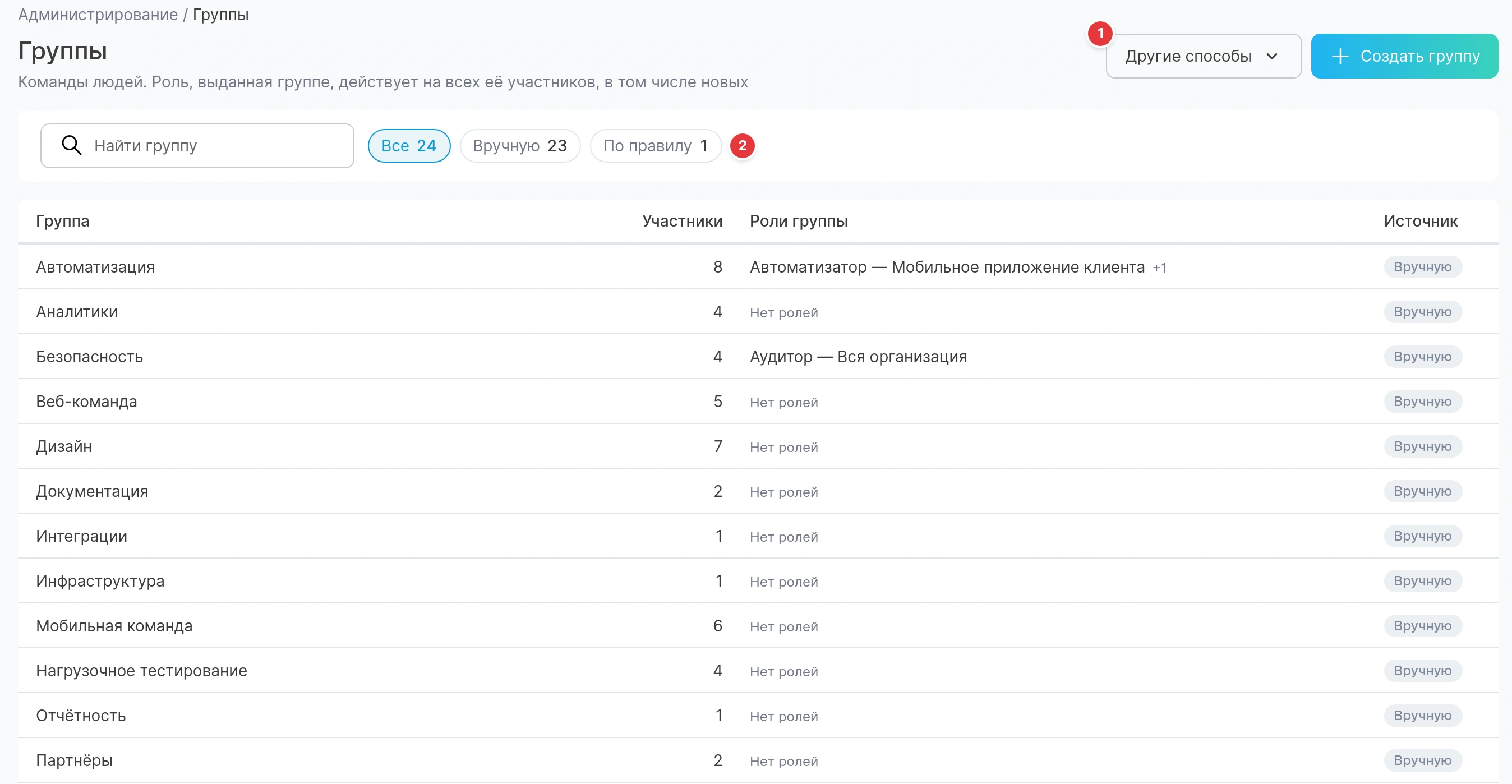
| Колонка | Что показывает |
|---|---|
| Группа | Название и описание. У группы по правилу без описания показано правило, например «По правилу: почта на @t1.test». У группы по умолчанию пометка «по умолчанию» |
| Участники | Число участников |
| Роли группы | Первая роль и где она выдана, остальные числом «+N»; «Нет ролей», если ролей нет |
| Источник | «Вручную», «По правилу», «SSO» или «LDAP»; красный чип «Ошибка синхронизации» с текстом ошибки в подсказке |
Клик по строке открывает карточку группы справа. Список остаётся видимым и кликабельным: клик по другой строке переключает карточку.
Создание группы
Кнопка «Создать группу» (цифра 1) сразу создаёт ручную группу «Новая группа» (если имя занято, «Новая группа 2» и так далее) и открывает её карточку на настройках: дайте группе название и добавьте участников.
Группу по правилу, из SSO или из LDAP создают через «Другие способы» рядом с ней: «По правилу…», «Из SSO…», «Из LDAP…». В панели укажите название, описание и условие состава, затем нажмите «Создать группу». После создания открывается карточка новой группы.
Источник состава
| Источник | Как формируется состав | Менять вручную |
|---|---|---|
| Вручную | Людей добавляют и убирают администраторы и владельцы группы | Да |
| SSO | Состав следует значению claim groups из единого входа. Нужно указать значение claim, например qa-leads | Нет |
| LDAP | Состав следует группе в каталоге LDAP. Нужно указать DN группы, например CN=QA-Mobile,OU=Groups,DC=example,DC=com | Нет |
| По правилу | Состав следует условию на свойства пользователя | Нет |
Источник нельзя изменить после создания группы. Состав группы из внешнего источника и по правилу пересчитывается при входе людей и по кнопке «Синхронизировать» в карточке группы.
Группы по правилу
Правило сравнивает свойство пользователя со значением (оператор «равно»):
| Свойство | Пример значения |
|---|---|
| Домен почты | contractor.example.com |
| Атрибут SSO | название атрибута и значение, например department = QA |
| Атрибут LDAP | название атрибута и значение |
| Способ входа | пароль, SSO или LDAP |
Перед сохранением виден предварительный результат: сколько людей подходит под правило. Правило меняют в карточке группы: «Настройки» → «Изменить правило». Если сменить правило, состав будет пересчитан, а роли группы последуют за новым составом.
Как включить SSO и LDAP: Корпоративный вход (SSO), Авторизация через LDAP. Состояние входа видно в разделе Вход и SSO.
Карточка группы
Карточка открывается справа от списка, без затемнения, и закрывается крестиком или клавишей Esc. В шапке: название, источник, число участников и владельцы, строка «Участники получают» со списком ролей группы. Меню «Действия» (цифра 1): «Синхронизировать сейчас» (для группы не вручную), «Копировать группу», «Удалить группу».
Карточка состоит из секций с якорями «Участники · Доступ · Настройки · Аудит» над ними (цифра 2): клик по якорю прокручивает к секции.
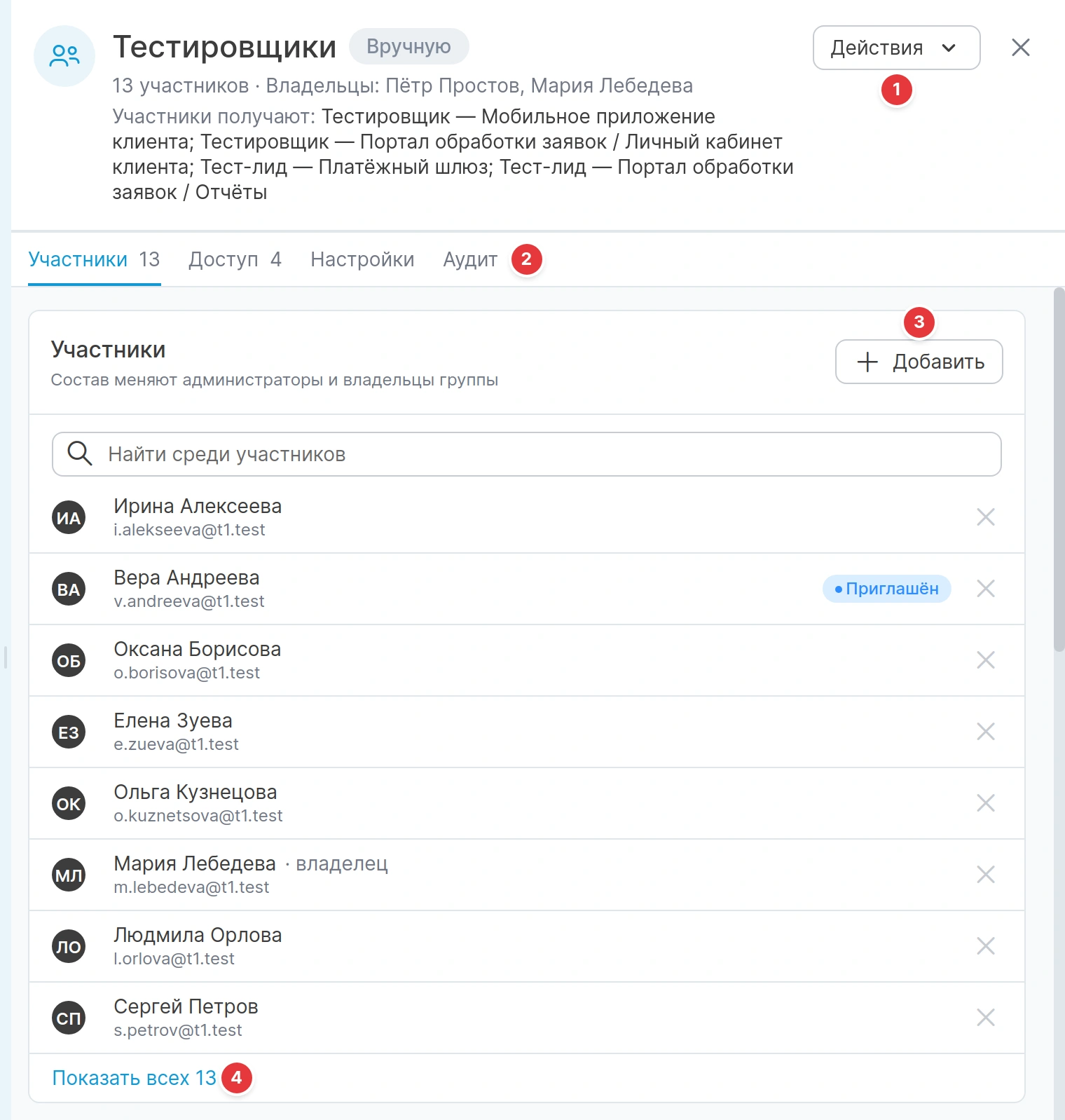
В секции «Участники» кнопка «Добавить» (цифра 3) открывает выбор людей, «Показать всех» (цифра 4) раскрывает весь состав.
| Секция | Что в ней |
|---|---|
| Участники | Состав: имя, почта, отметка владельца, статус «Заблокирован» или «Приглашён». Видны первые восемь человек, остальные по кнопке «Показать всех», поиск среди участников. У ручной группы «Добавить» открывает выбор людей с поиском по имени и почте, крестик убирает человека (в тосте можно отменить). У группы по правилу, из SSO и LDAP вместо этого кнопка «Синхронизировать», состав руками не меняется |
| Доступ | Роли группы и запреты на неё: роли и запреты действуют на всех участников. «Добавить» → «Выдать роль» (роль и «Где» прямо в карточке) или «Поставить запрет». Клик по названию роли открывает её карточку, клик по подписи под ролью позволяет сменить роль или место. Крестик забирает роль или снимает запрет, в тосте можно отменить |
| Настройки | Название, описание, владельцы, «Группа по умолчанию», источник состава. Кнопки «Сохранить» и «Отменить» появляются, когда есть изменения |
| Аудит | Последние события группы: создание, участники, владельцы, выдачи и снятия ролей, запреты. Ссылка «Открыть в журнале аудита» ведёт в журнал с фильтром по группе (нужно право audit.view) |
Где действует роль группы
При выдаче роли выберите роль (цифра 1) и «Где» (цифра 2): «Вся организация» (во всех проектах и пространствах, включая новые) или «Проекты и пространства». Во втором режиме отметьте проекты целиком или отдельные пространства, можно несколько (цифра 3). Каждая отмеченная область становится отдельной выдачей. Роли администрирования выдаются только на всю организацию. Под формой видно, что даёт роль по разделам (цифра 4): «Кейсы и общие шаги — работа», «Автотесты и CI — свой набор», и предупреждения, например что выдача уже есть.
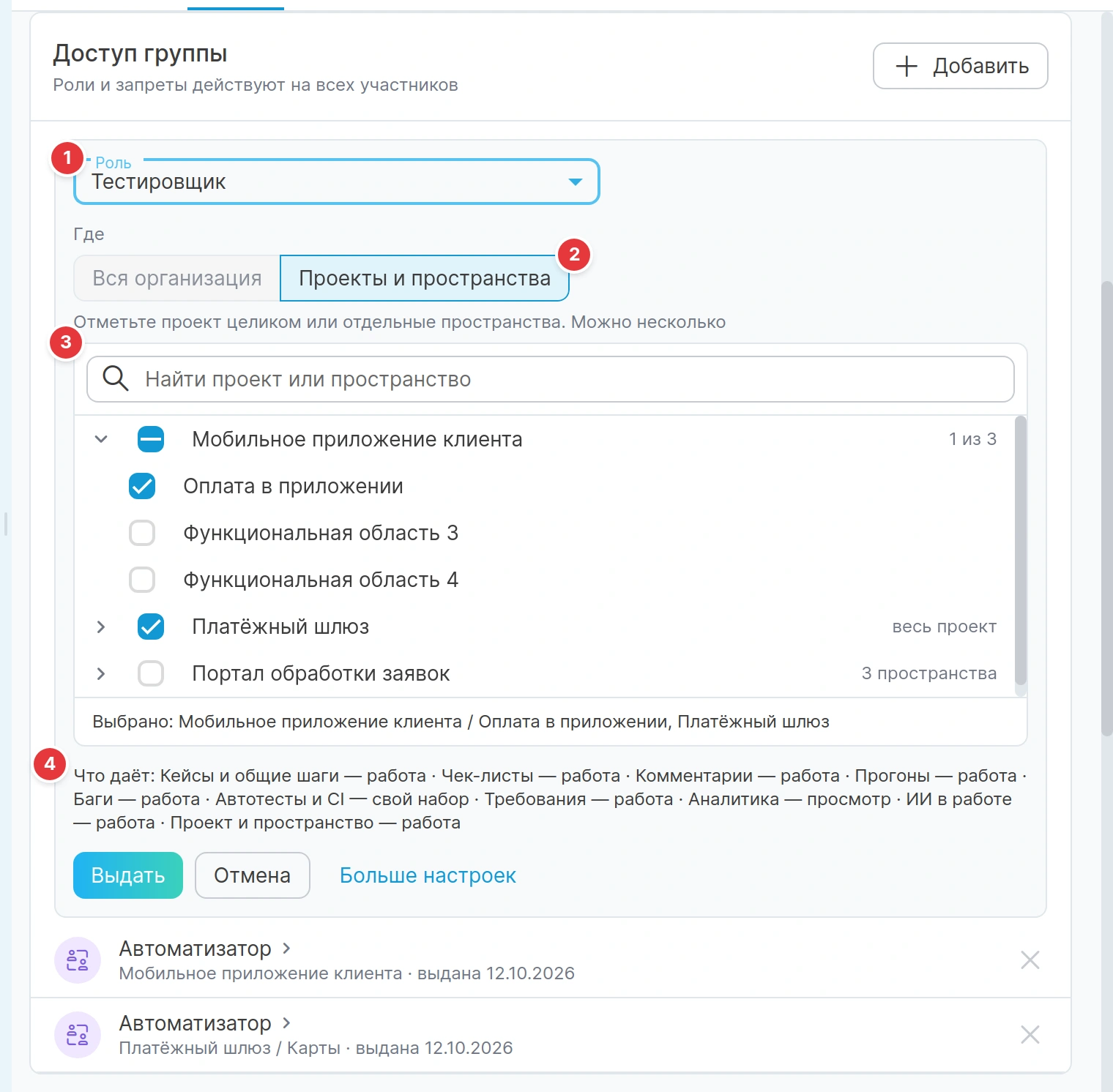
Без права access.view роли группы видны только для чтения, а запреты не показываются.
Владельцы группы
У ручной группы могут быть владельцы. Они добавляют и убирают участников без прав администратора, но роли группе выдать не могут: это делает тот, у кого есть право access.manage в нужном месте. Так тимлид сам ведёт состав своей команды и не может расширить её доступ.
Владельцем назначают только участника группы. Если человека убрать из группы, он перестаёт быть и владельцем. Права видеть список пользователей (user.view) владельцу не нужно: людей для добавления он ищет прямо в своей группе. Права group.view тоже не нужно: раздел «Администрирование → Группы» открывается владельцу и показывает только его группы.
Копия группы
Копия группы всегда ручная и не бывает группой по умолчанию. В неё попадают текущие участники, владельцы, роли и запреты исходной группы, название по умолчанию «{название} (копия)». Нужно право group.manage, а каждую роль и каждый запрет группы вы должны уметь выдать сами в том же месте. Если хоть одну роль или запрет выдать нельзя, копия не создаётся, и DoQA показывает, какая роль и где мешает.
Группа по умолчанию
Ручную группу можно отметить как группу по умолчанию. Новые люди автоматически попадают в неё при приглашении и при первом входе через SSO. В окне приглашения такие группы отмечены заранее, отметку можно снять.
Удаление группы
«Действия» → «Удалить группу». Под шапкой карточки появится вопрос «Удалить группу «…»? Роли группы исчезнут, у участников останется только личный доступ» с кнопками «Отмена» и «Удалить». Группа исчезает вместе со своими ролями и запретами, участники теряют роли, которые получали через неё.
Как снять доступ, пришедший через группу
| Способ | Результат |
|---|---|
| Убрать человека из группы | Он теряет все роли группы, во всех проектах |
| Поставить запрет | Человек остаётся в группе, но конкретный доступ теряет |