
Тема
Jira Server
Для подключения интеграции с Jira Server выполните следующие шаги:
Введите URL-адрес Jira Server и API токен.
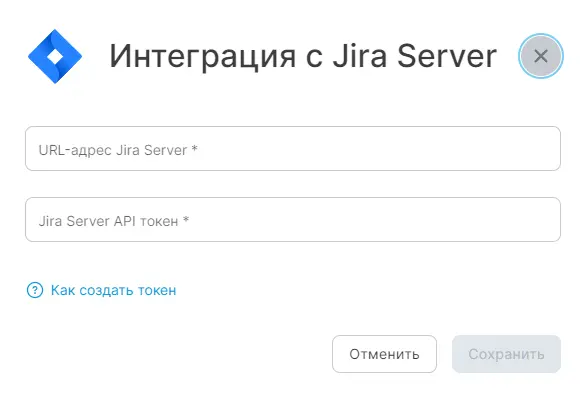
Примечание: Инструкция по получению токена доступна по ссылке в подсказке.
Обратная интеграция с Jira Server
DoQA позволяет настраивать обратную интеграцию с Jira Server, чтобы при изменении статуса или приоритета баг-репорта в трекере автоматически обновлялись соответствующие поля в связанном баг-репорте в DoQA.
Для настройки обратной интеграции выполните следующие шаги:
В Jira Server нажать «Настройки» → «Система»
В левом боковом меню выбрать пункт «Веб-хуки»
Нажать на кнопку «Создать веб-хук»
На экране создания вебхука заполнить:
- Название вебхука
- URL по шаблону https://domain.doqa.app/api/integrations/jira-server/webhook
- Отметить чек-бокс «Проблема» → «Обновление»
- Подтвердить создание вебхука
Jira Server как источник требований
Подключённую интеграцию с Jira Server можно использовать как источник требований. Настройка выполняется отдельно от обратной интеграции баг-репортов — на вкладке «Коннектор требований» в настройках пространства, см. Коннектор требований.
На стороне Jira до настройки коннектора заведите в проекте-источнике два кастомных поля: Administration → Issues → Custom fields → добавить поле.
- поле для ID связанных проверок — тип Text Field (multi-line), например
DoQA Tests. В него DoQA списком пишет ID тест-кейсов и чек-листов, связанных с требованием. - поле статуса покрытия — тип Select List (single choice), например
DoQA Coverage status. Его значения (options) сопоставляются с пятью состояниями покрытия DoQA: «Нет тестов», «Все прошли», «Не все прошли», «Не прогонялись», «Требуется актуализация».
Имена полей и значений произвольные: нужные поля выбираются в настройках коннектора, а значения — в маппинге статусов покрытия. Если поля в проекте нет, коннектор покажет статус «Поле не найдено».
Внимание
После создания полей убедитесь, что они применены к нужному проекту в трекере и добавлены на экраны (screens) для отображения.