Тема
Лицензии и оплата (облачная версия)
Организация покупает N лицензий с одним общим сроком. Лицензии распределяются сами: каждый добавленный пользователь сразу занимает свободную лицензию, вручную выдавать их не нужно. Пользователь с лицензией работает по своим ролям полностью. Если лицензий не хватило, следующие пользователи работают «Только просмотр»: роли и доступ у них сохраняются, но права на изменение не действуют. Когда вы докупаете лицензии, полный доступ включается сам. Сервисным аккаунтам лицензия не нужна.
Покупка, продление, счета и автопродление находятся прямо в DoQA, в разделе «Лицензии и оплата» меню администрирования.
Для серверной версии порядок другой, он описан в разделе Лицензии (серверная версия).
Как распределяются лицензии
Пользователи стоят в очереди в порядке добавления. Владелец организации всегда первый. Первые N пользователей занимают лицензии, остальные ждут и работают «Только просмотр».
| Событие | Что происходит |
|---|---|
| Добавили или пригласили пользователя | Он встаёт в конец очереди и сразу занимает свободную лицензию. Приглашённый занимает лицензию ещё до первого входа |
| Докупили лицензии | Ждущие получают их по порядку очереди |
| Сделали пользователя наблюдателем | Его лицензия освобождается и переходит первому ждущему |
| «Вернуть полный доступ» наблюдателю | Он встаёт в конец очереди и получает лицензию, если она свободна |
| Заблокировали пользователя | Лицензия освобождается сразу. После разблокировки пользователь встаёт в конец очереди |
| Удалили пользователя или отозвали приглашение | Лицензия освобождается |
| Часть лицензий закончилась или продлили меньше, чем куплено | Лицензии теряют последние в очереди |
Владелец организации работает с полным доступом всегда, даже когда лицензий нет. Сделать наблюдателем владельца или самого себя нельзя.
Наблюдатель это пользователь, которого администратор сам оставил без лицензии. Для системы прав наблюдатель и ждущий одинаковы: оба работают только на просмотр. Разница в причине, она видна в подсказке у метки.
Как это выглядит в списке пользователей, см. Пользователи.
Кто что может
Раздел виден тем, у кого есть право license.view.
| Право | Что даёт |
|---|---|
license.view | Видеть лицензии, сроки и кто ждёт лицензию |
license.assign | Делать наблюдателем и возвращать полный доступ |
billing.view | Видеть «Платежи и счета», настройки оплаты, чеки, акты и акт сверки. Только просмотр. Подразумевает license.view |
billing.manage | Покупать, платить, выставлять и отменять счета, привязывать и отключать автопродление, менять реквизиты. Подразумевает billing.view |
license.manage | В облаке: заявка на продление пробного периода. Ключ и заявки на продление относятся к серверной версии |
Роль «Администратор пользователей» включает все эти права. Роль «Аудитор» получает billing.view. Владелец организации и «Администратор организации» могут всё перечисленное. См. Роли и права и Справочник прав.
Права оплаты не требуют лицензии: человек с billing.manage может продлить истёкший срок, даже если сам работает только на просмотр. Тем, у кого нет billing.manage, вместо кнопок оплаты показана подсказка и кнопка «Запросить доступ».
Вкладки раздела
В шапке раздела кнопка «Докупить лицензии» открывает «Покупку» с числом лицензий, которых не хватает.
| Вкладка | Право | Что на ней |
|---|---|---|
| Обзор | license.view | Лицензии, срок, автопродление, ближайшие события, коины, последние платежи |
| Покупка | billing.manage | Новые лицензии, продление и пакеты коинов |
| Платежи и счета | billing.view | Оплаты и выставленные счета, чеки, акты, акт сверки. Бейдж на вкладке показывает число неоплаченных счетов |
| Настройки оплаты | billing.view | Автопродление и реквизиты для счетов |
Вкладку, на которую нет права, вы не увидите. Если оплата временно недоступна, на её вкладках появится сообщение с кнопками «Повторить» и «Написать в поддержку». Лицензии и коины на «Обзоре» при этом продолжают показываться.
Обзор
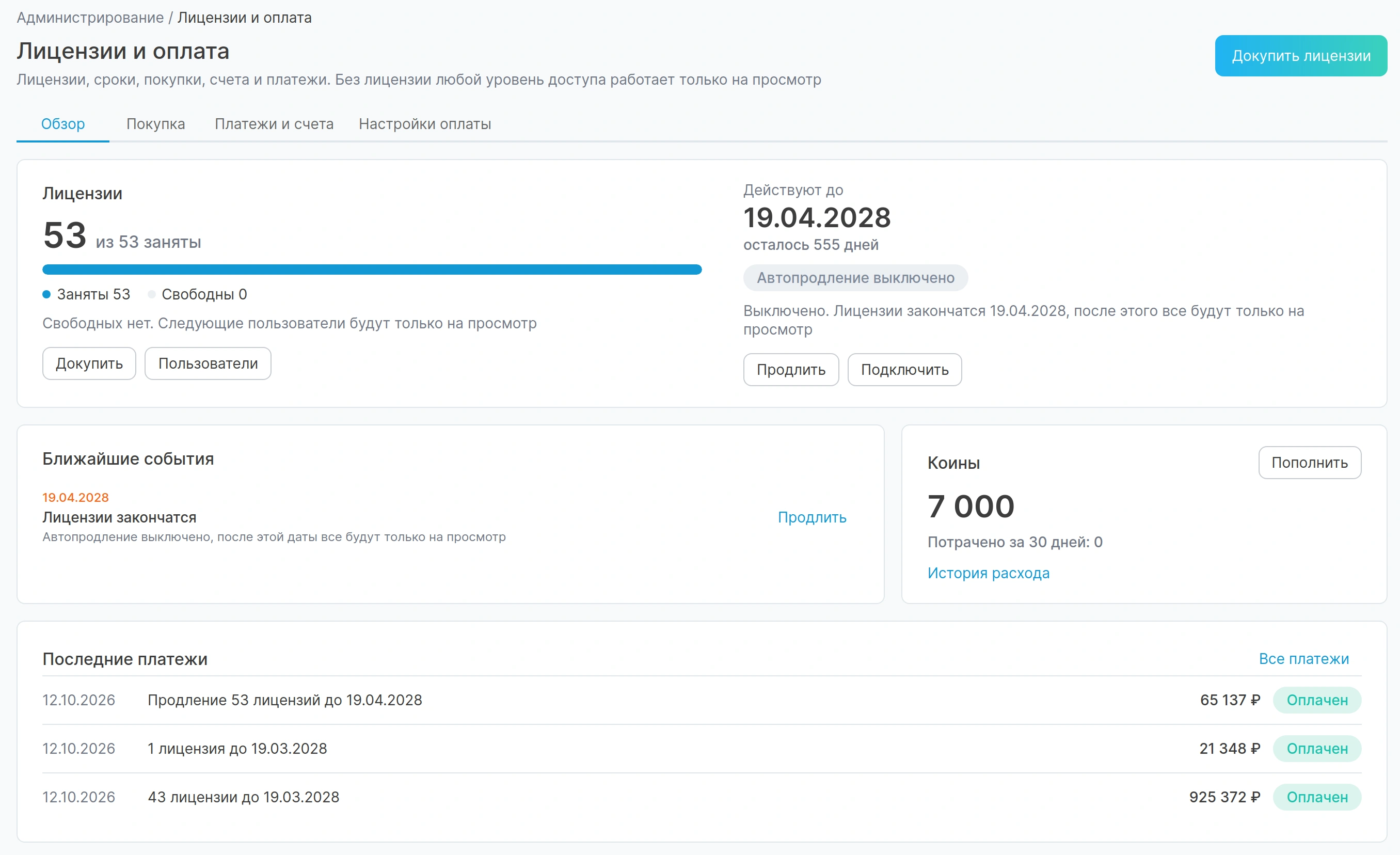
Карточка «Лицензии»:
- слева «X из N заняты», полоса заполнения и легенда «Заняты», «Свободны» и «Ждут лицензию» (последняя только если кто-то ждёт, ссылка открывает этих пользователей). Под легендой подсказка: сколько не хватает, сколько свободно или что свободных нет. Кнопки «Докупить» и «Пользователи»;
- справа «Действуют до» с датой и числом оставшихся дней. Если часть лицензий закончится раньше общего срока, ниже строка «Из них M до даты». Метка «Автопродление включено» или «Автопродление выключено», сохранённый способ оплаты и строка о ближайшем списании («дата спишем ≈ сумма за N лицензий на 1 месяц»; автопродление продлевает лицензии основного срока, ранние блоки в N не входят) либо дата, когда лицензии закончатся. Кнопки «Продлить» и «Настроить» (или «Подключить», нужно
billing.manage).
В пробный период вместо «Действуют до» показано «Пробный период до», кнопки «Купить» и «Продлить пробный период». Если срок закончился, сверху красная плашка с кнопкой «Продлить».
«Ближайшие события» собирают всё, что требует внимания, с датой и действием:
| Событие | Действие |
|---|---|
| N пользователей без лицензии | «Докупить» |
| Счёт ждёт оплаты (оранжевая дата, у просроченного «Просрочен с») | «Оплатить» открывает форму ЮKassa |
| Автопродление: дата и сумма списания, способ оплаты | «Настроить» |
| Лицензии закончатся (автопродление выключено) | «Продлить» |
| Закончатся M лицензий (часть лицензий с более ранним сроком) | «Продлить» |
| Списание не прошло: причина и дата следующей попытки | «Заменить способ» |
| Автопродление выключено: причина | «Подключить» |
| Пробный период закончится | «Купить» |
Карточка «Коины»: баланс, сколько потрачено за 30 дней и на сколько месяцев примерно хватит. Если коинов мало, появится предупреждение. Кнопка «Пополнить» открывает «Покупку» с пакетом «Про», ссылка «История расхода» ведёт на страницу расхода ИИ.
«Последние платежи»: три последние операции и ссылка «Все платежи».
В меню администрирования рядом с пунктом «Лицензии и оплата» показан счётчик «занято из всего».
Покупка
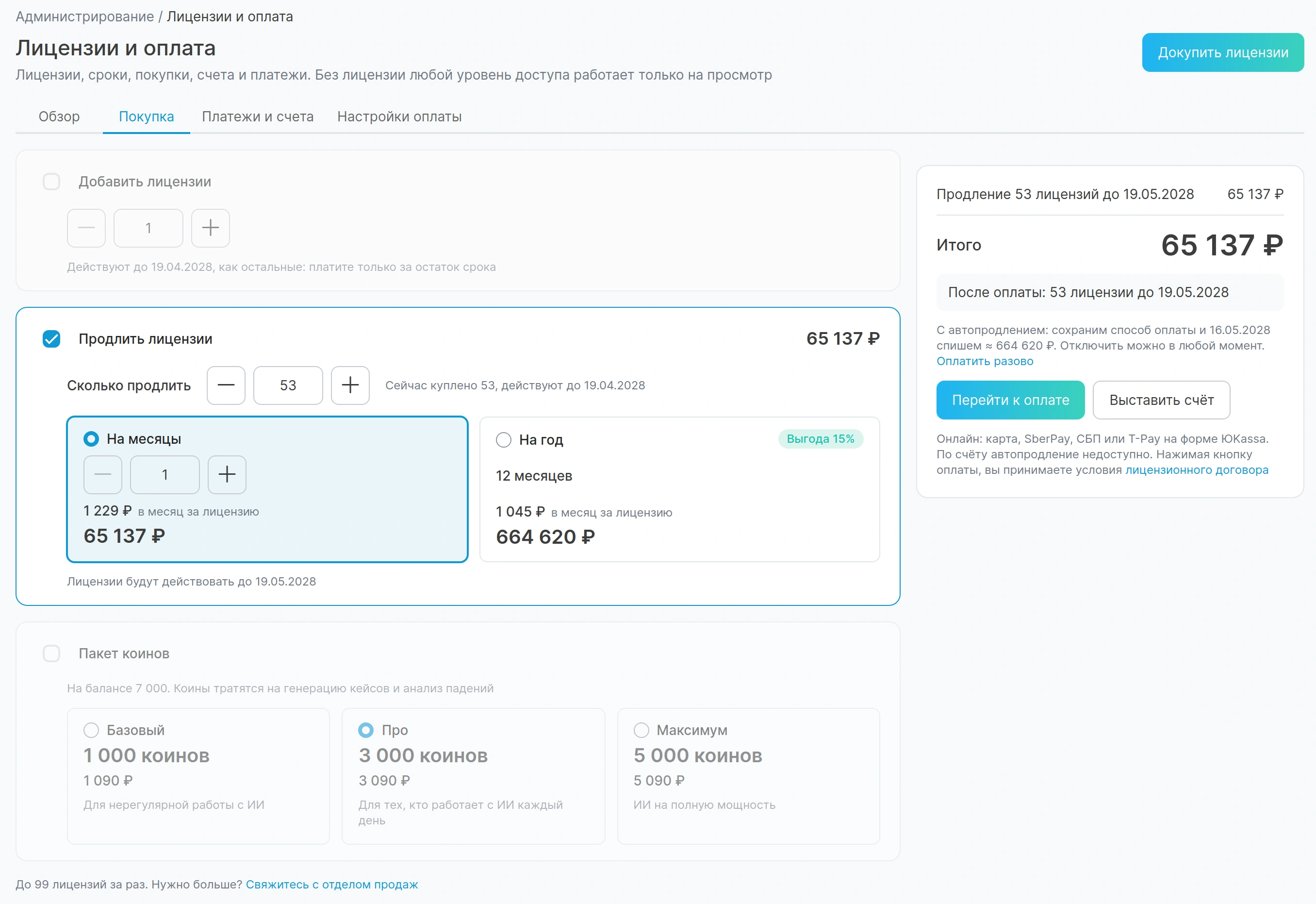
Покупка состоит из трёх позиций. Позиция включается галочкой у заголовка, выключенная показана бледной и в заказ не попадает. Если изменить число или выбрать карточку внутри позиции, она включится сама. Справа от заголовка сумма позиции.
- Добавить лицензии. Счётчик от 1 до 99 и цена за лицензию. Новые лицензии действуют до общего срока, как остальные: вы платите только за остаток срока. В пробный период и после окончания срока добавить лицензии нельзя, сначала продлите.
- Продлить лицензии. «Сколько продлить» по умолчанию равно числу купленных лицензий вместе с добавляемыми в этом же заказе. Срок выбирается карточкой: «На месяцы» со счётчиком от 1 до 11 или «На год» с бейджем «Выгода 15%». В карточке цена в месяц за лицензию и сумма. Ниже дата, до которой лицензии будут действовать. Если продлить меньше, чем куплено, появится предупреждение: остальные лицензии закончатся в прежний срок, и последние в очереди перейдут в «Только просмотр».
- Пакет коинов. Баланс и три пакета: «Базовый», «Про» и «Максимум».
Цену считает сервер, суммы пересчитываются сразу. Самостоятельно можно купить до 99 лицензий за раз, для большего числа есть ссылка «Свяжитесь с отделом продаж».
Справа итог: строки позиций, «Итого» и что будет после оплаты (сколько лицензий и до какой даты, сколько коинов).
Под итогом строка автопродления. Если автопродление ещё не подключено, оплата картой по умолчанию сохраняет способ оплаты в ЮKassa и включает автопродление: в строке указаны дата будущего списания и сумма. Ссылка «Оплатить разово» отменяет сохранение, «Включить автопродление» возвращает его. Если автопродление уже подключено, в строке указан способ оплаты.
- «Перейти к оплате» сразу открывает форму ЮKassa: карта, SberPay, СБП или T-Pay. После оплаты вы вернётесь в раздел: на «Обзоре» появится сообщение «Оплачено» с итогом. Пока платёж подтверждается, открыта страница заказа со статусом.
- «Выставить счёт» выставляет счёт на основную организацию из реквизитов (если организаций несколько, предложит выбрать) и открывает «Платежи и счета». Счёт приходит на email для документов. Если реквизитов нет, откроются «Настройки оплаты» с формой добавления организации. По счёту автопродление недоступно.
Нажимая кнопку оплаты, вы принимаете условия лицензионного договора, ссылка на него под кнопками.
Входы в «Покупку» с заполненными позициями:
| Откуда | Что выбрано |
|---|---|
| «Докупить N» в «Пользователях», «Докупить лицензии» в шапке | Добавить N лицензий |
| «Продлить» на «Обзоре» | Продление всех лицензий на месяц |
| «Пополнить» на «Обзоре», в шапке DoQA и на странице провайдера ИИ | Пакет коинов «Про» |
Платежи и счета
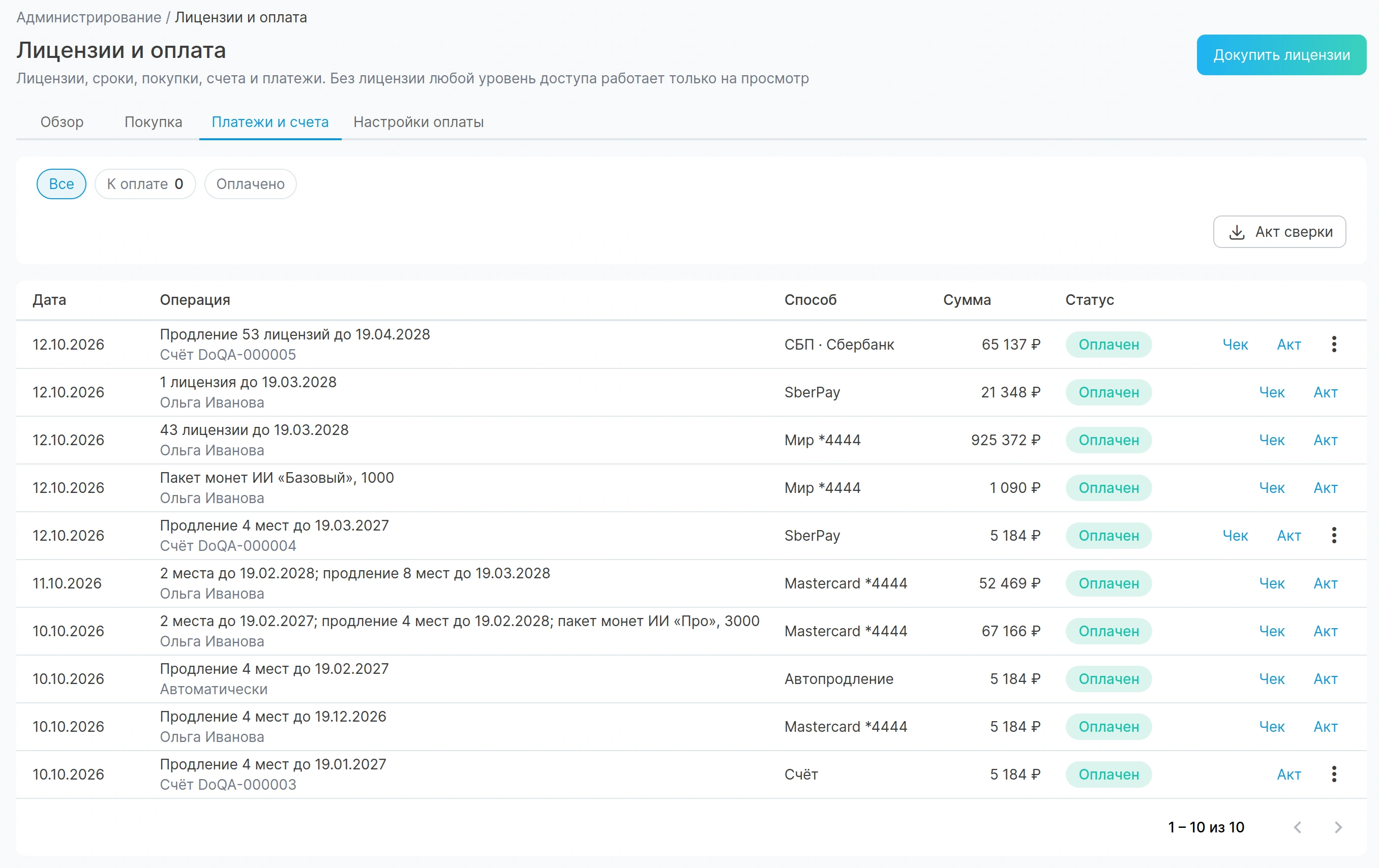
Список оплат и счетов. Фильтр вверху: «Все», «К оплате N», «Оплачено». В строке дата (у счёта ниже срок оплаты), операция и кто её провёл (номер счёта, имя оплатившего, «Автоматически» для автопродления), способ оплаты («Мир *4444», «SberPay», «СБП · Сбербанк», «Счёт», «Автопродление»), сумма и статус: «Ожидает оплаты», «Просрочен», «Оплачен» или «Отменён».
| Строка | Действия |
|---|---|
| Счёт ждёт оплаты | «Оплатить» открывает форму ЮKassa. В меню «Скачать счёт» и «Отменить счёт» |
| Оплачено | «Чек» (когда ЮKassa сформировала чек) и «Акт». Для счёта в меню «Скачать счёт» |
| Отменённый счёт | «Перевыставить»: новый счёт по тому же составу с текущими ценами |
Для акта нужны реквизиты организации: без них DoQA предложит добавить их в «Настройках оплаты». Клик по строке открывает страницу заказа с составом, способом оплаты и документами.
«Акт сверки» скачивает PDF за период по выбранной организации: этот или прошлый квартал, этот год или свой период до года.
Счёт оплачивают в течение 7 дней, неоплаченный отменяется автоматически через 30 дней. Лицензии по счёту появятся после подтверждения оплаты.
Заказы с нулевой суммой (пробный период, начисления поддержки) в список не попадают, они видны в журнале аудита.
Настройки оплаты
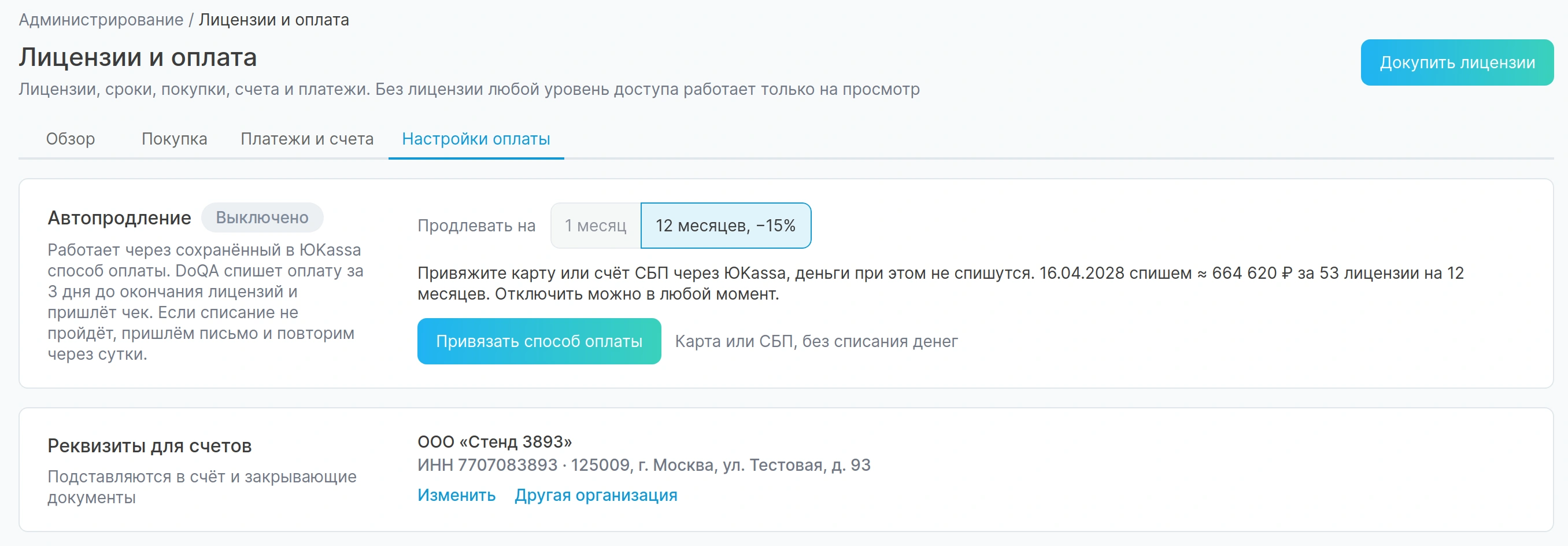
Автопродление
Автопродление работает через сохранённый в ЮKassa способ оплаты. DoQA списывает оплату за 3 дня до окончания лицензий и присылает чек. Если списание не пройдёт, придёт письмо, и попытка повторится через сутки (всего четыре попытки, последняя в день окончания). После последней неудачной попытки автопродление выключается.
- «Продлевать на»: 1 месяц или 12 месяцев со скидкой.
- Если автопродление включено, показан способ оплаты (карта с последними цифрами и сроком, SberPay, СБП и другие) и ближайшее списание. «Заменить» привязывает другой способ, «Отключить» после подтверждения отвязывает способ оплаты от DoQA. Лицензии продолжат действовать до конца срока, а чтобы включить автопродление снова, способ нужно привязать заново.
- Если выключено, кнопка «Привязать способ оплаты» открывает форму ЮKassa: карта или СБП, деньги не списываются. После привязки автопродление включится, DoQA покажет сообщение «Способ оплаты привязан, автопродление включено».
Переключателя у автопродления нет: включить его можно только привязкой способа или оплатой с автопродлением в «Покупке». В пробный период и после окончания срока привязка недоступна, сначала оплатите лицензии.
Реквизиты для счетов
Реквизиты подставляются в счёт и закрывающие документы. Показана основная организация: название, ИНН, адрес и email для документов и чеков.
- «Изменить» меняет email для документов.
- «Другая организация» добавляет организацию по ИНН (и КПП, если нужен) и делает её основной: название и адрес подставляются автоматически.
- «Все реквизиты (N)» раскрывает список организаций: назначить основной, изменить email, удалить.
Пробный период
Новая организация получает пробный период с несколькими лицензиями. На «Обзоре» показано, до какого числа он действует, а в «Ближайших событиях» его окончание.
Чтобы продлить пробный период, нажмите «Продлить пробный период» (нужно license.manage), выберите 7, 14 или 30 дней, при необходимости число лицензий и комментарий. Заявка уйдёт в поддержку, её статус виден на «Обзоре», решение придёт уведомлением.
Уведомления
Владелец организации и все, у кого есть billing.manage, получают уведомления в DoQA и на почту:
- оплата прошла и применена;
- лицензии заканчиваются: за 14, 7 и 1 день;
- счёт выставлен или отменён;
- через 7 дней пройдёт списание автопродления;
- списание не прошло, автопродление выключено;
- способ оплаты привязан или отвязан.
Уведомления об оплате приходят по умолчанию и не отключаются в настройках колокольчика.
Обратная связь
Если появятся вопросы по оплате, обратитесь в техподдержку по email support@doqa.app или в telegram-канал поддержки.