
Тема
Пользователи
Раздел «Люди» → «Пользователи»: список всех, кто работает в организации, с ролями, группами и статусом. Раздел виден тем, у кого есть право user.view.
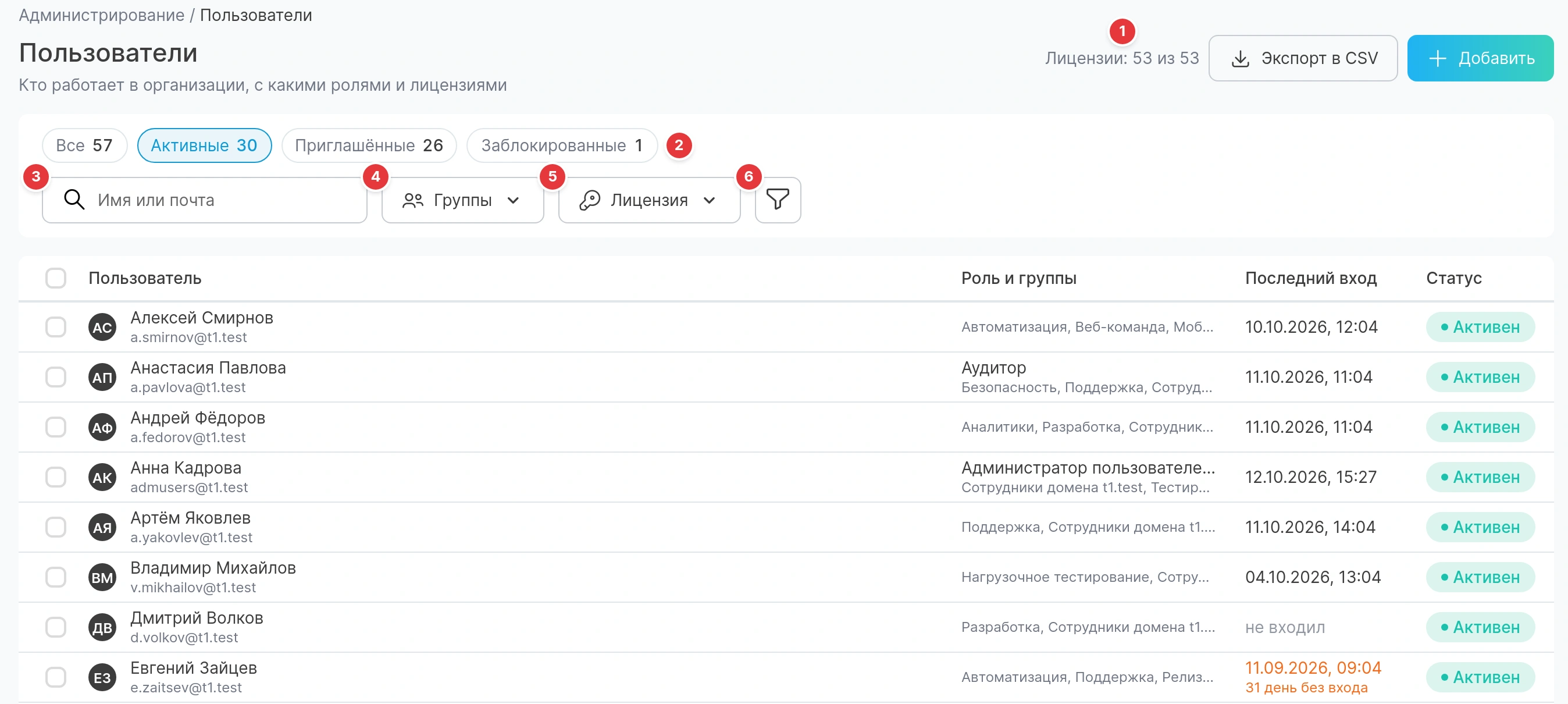
Список
| Столбец | Содержание |
|---|---|
| Пользователь | Имя, под ним почта. Пометки « · владелец», « · вы». Метка «Только просмотр» или «Наблюдатель» у тех, кто работает без лицензии |
| Роль и группы | Роль администрирования, если она есть (если их несколько, первая и «+N»), и группы через запятую или «Нет групп» |
| Последний вход | Дата последнего входа или «не входил». Если человек не входил больше 30 дней, дата выделена и под ней написано, сколько дней прошло |
| Статус | Активен, Приглашён, Заблокирован |
Вкладки над списком: «Все», «Активные», «Приглашённые», «Заблокированные», у каждой число людей (цифра 2).
Фильтры складываются друг с другом:
- поиск по имени или почте (цифра 3);
- «Группы» (цифра 4): отметьте одну или несколько групп и нажмите «Готово». В список попадут те, кто состоит хотя бы в одной из выбранных. Пункт «Без групп» показывает людей вне групп, его можно отметить вместе с группами. Справа у каждой группы число людей;
- «Лицензия» (цифра 5, видна с правом
license.view): «С лицензией», «Без лицензии» (все, кто работает только на просмотр), «Не хватило лицензии», «Наблюдатели»; - кнопка фильтров (цифра 6): роль администрирования, проект, способ входа, доступ вне групп.
«Сбросить фильтры» снимает все фильтры сразу. Список можно выгрузить в CSV с текущими фильтрами.
Клик по строке открывает карточку пользователя справа. Список остаётся виден: клик по другой строке переключает карточку.
Лицензии
Лицензии распределяются сами: каждый добавленный пользователь занимает свободную лицензию, а если их не хватило, работает «Только просмотр». Подробно: Как распределяются лицензии.
- Рядом с кнопкой «Добавить» тихая ссылка «Лицензии: X из N» (цифра 1 на скриншоте списка) ведёт в раздел лицензий (видна с правом
license.view). - Если кому-то не хватило лицензий, над списком плашка «N пользователей работают только на просмотр: не хватило лицензий». В облаке кнопка «Докупить N» открывает покупку с нужным числом лицензий (нужно
billing.manage, без права плашка подсказывает, кто может докупить). В серверной версии кнопка «Запросить продление» открывает заявку на новый ключ. - У имени метка «Только просмотр» (не хватило лицензии, доступ включится сам после докупки) или «Наблюдатель» (назначен вручную и не занимает лицензию). Подсказка у метки объясняет причину. У владельца и заблокированных меток нет.
- «Сделать наблюдателем» (в карточке пользователя или массово) освобождает лицензию человека: она сразу переходит первому ждущему. Роли и доступ сохраняются. «Вернуть полный доступ» ставит человека в конец очереди. Нужно право
license.assign. Сделать наблюдателем владельца или себя нельзя.
После оплаты метки снимаются без перезагрузки страницы.
Приглашение
Кнопка «Добавить» открывает панель «Добавить пользователей» (нужно право user.invite).
- Введите почты через запятую, пробел или перенос строки. Можно вставить столбец из таблицы. За раз - не больше 100 адресов. Дубли, неверные адреса, уже приглашённые и уже состоящие в организации помечаются и пропускаются.
- «Группы»: выберите группы. Группы по умолчанию отмечены заранее. Группы из SSO, LDAP и по правилам заполняются автоматически.
- «Рабочие роли»: выберите роли и в блоке «Где» проекты. Оставьте проекты пустыми, чтобы выдать роль на всю организацию.
- «Роли администрирования»: при необходимости.
- Нажмите «Добавить N».
Лицензии выбирать не нужно: новые пользователи займут свободные сами. Если свободных лицензий меньше, чем добавляемых, под полями появится строка «Свободно N лицензий. M пользователей будут работать только на просмотр, пока вы не докупите лицензии». После добавления DoQA сообщит «Добавлено: N. Приглашения отправлены на почту».
Если включена политика «только группы», рабочие роли людям напрямую не выдаются: выберите группы. Если включён SSO с автоматическим созданием пользователей, люди могут войти и без приглашения.
Массовые действия
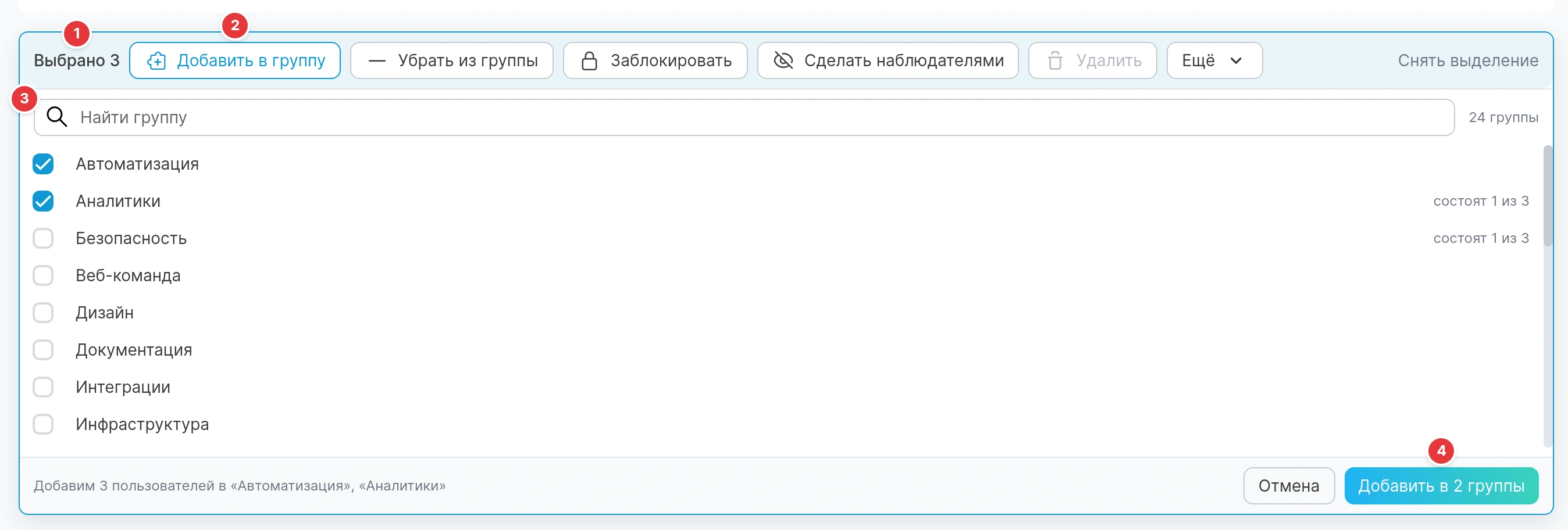
Отметьте строки, и над списком появится панель «Выбрано N» (цифра 1). Она остаётся на месте при прокрутке, «Снять выделение» убирает отметки. Кнопки действий (цифра 2) работают сразу со всеми отмеченными. «Добавить в группу» раскрывает в панели выбор групп (цифра 3), кнопка «Добавить в N групп» (цифра 4) применяет выбор.
| Действие | Что происходит |
|---|---|
| Добавить в группу | В панели раскрывается выбор групп: можно отметить несколько. Рядом с группой видно, сколько выбранных в ней уже состоит. Группы, состав которых задаётся правилом, SSO или LDAP, выбрать нельзя |
| Убрать из группы | Тот же выбор, но только из групп, где состоит кто-то из выбранных |
| Заблокировать | Подтверждение прямо в панели: «Заблокировать N пользователей? Их сессии завершатся, лицензии освободятся». Владельца организации и себя заблокировать нельзя, они пропускаются |
| Разблокировать | Появляется, если среди выбранных есть заблокированные. Без подтверждения |
| Сделать наблюдателями | Наблюдатели освобождают лицензии для первых в очереди. Без подтверждения |
| Удалить | Удаляются только приглашённые, подтверждение в панели. Зарегистрированных удалить нельзя: заблокируйте их |
| Ещё | «Выдать роль…», «Сбросить пароль», «Отправить приглашение снова», «Отозвать приглашение», «Вернуть полный доступ» |
После действия отметки снимаются, а сообщение называет итог и пропущенных с причиной.
Карточка пользователя
Карточка открывается справа от списка. Вкладок нет: это одна страница с разделами «Доступ», «Профиль», «Вход и токены», «Аудит», ссылки на них над содержимым (цифра 3). Раздел без права не показывается.
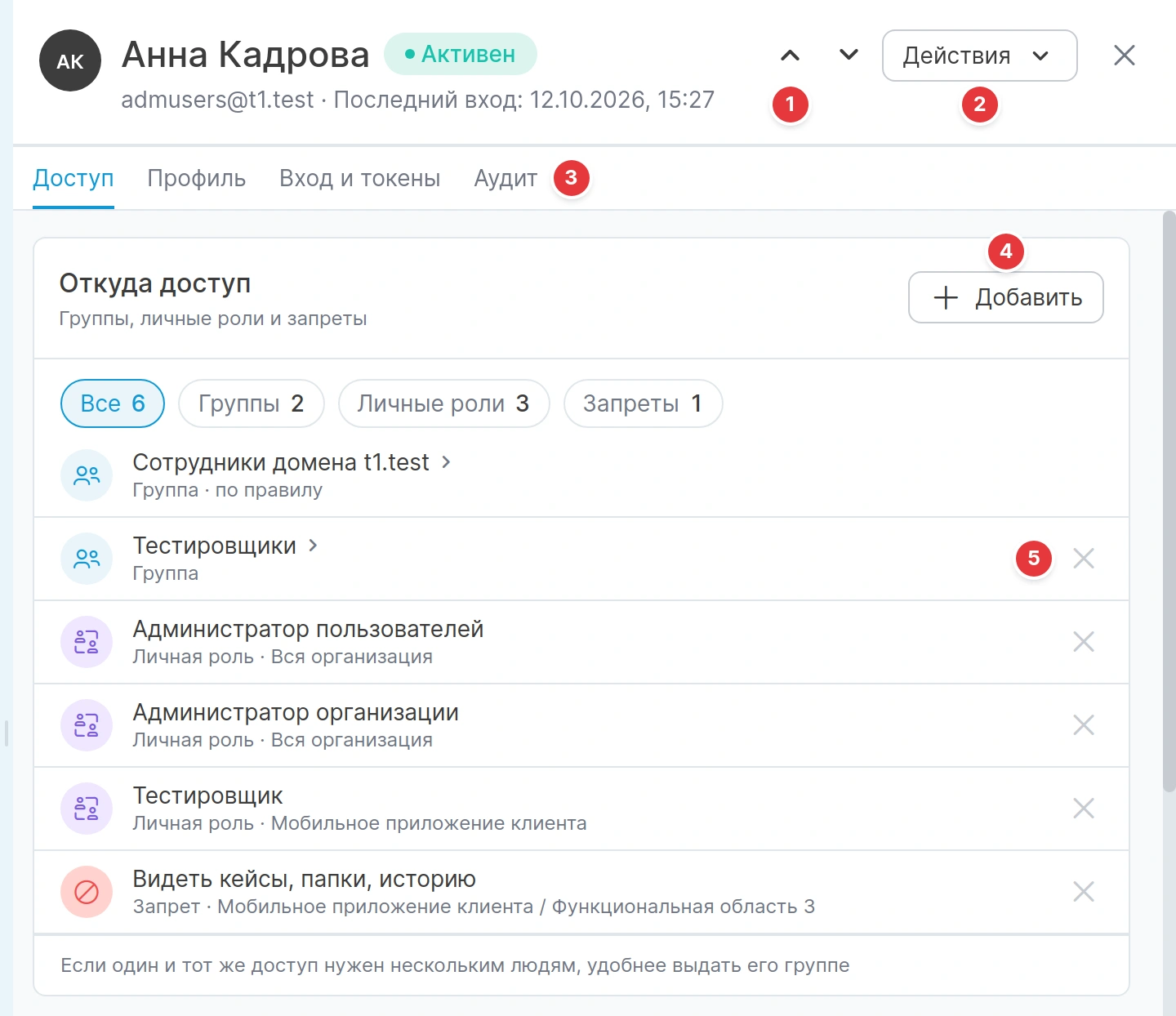
В шапке: имя, статус, метка лицензии, почта и последний вход. Стрелки ↑ и ↓ (цифра 1) открывают предыдущего и следующего человека в текущем списке с учётом фильтров. Закрыть карточку можно крестиком или клавишей Esc. У карточки свой адрес, ссылку на неё можно переслать. Старые ссылки на страницы пользователя тоже открывают карточку.
Действия
Меню «Действия» (цифра 2):
- «Отправить приглашение снова» и «Скопировать ссылку-приглашение» для приглашённых;
- «Сделать наблюдателем» или «Вернуть полный доступ» (право
license.assign; владельца, себя и заблокированного сделать наблюдателем нельзя); - «Скопировать доступ другому»: выберите человека, посмотрите, что он получит, и выдайте. Копируются ручные группы и личные роли, запреты не копируются;
- «Посмотреть как пользователь» открывает проверку доступа с этим человеком: что он видит в каждом проекте и почему;
- «Передать владение» (только для владельца), см. Владелец организации;
- «Заблокировать» или «Разблокировать»;
- «Отозвать приглашение» для приглашённого. Зарегистрированного пользователя удалить нельзя: заблокируйте его, лицензия освободится.
Доступ
Раздел «Откуда доступ» собирает в один список группы, личные роли и запреты человека. Правила групп здесь не показаны: название группы ведёт в её карточку, где видны роли и участники. Группы с составом по правилу, из SSO или LDAP помечены и здесь не снимаются.
Кнопка «Добавить» (цифра 4):
- «Добавить в группу»: основной способ, доступ как у коллег. Можно выбрать несколько групп;
- «Выдать личную роль»: исключение для одного человека. Выберите роль и место: вся организация или проект. «Больше настроек» открывает полную панель выдачи с пространствами и несколькими местами;
- «Поставить запрет»: запрет сильнее любых ролей, см. Запреты;
- «Как у другого пользователя»: группы и личные роли коллеги.
Крестик в строке (цифра 5) убирает из группы, снимает роль или запрет сразу, а в сообщении есть «Отменить». Клик по личной роли открывает её изменение. Если источников больше пяти, над списком появляется фильтр по типу, длинный список свёрнут до шести строк. Свой собственный доступ менять нельзя: попросите другого администратора.
Профиль
Имя и фамилию меняют с правом user.edit. Кнопки «Сохранить» и «Отменить» появляются после изменения. Почту может изменить только сам пользователь, с подтверждением.
Вход и токены
- Способ входа и последний вход.
- «Сбросить пароль» отправляет ссылку для установки нового пароля, текущий пароль перестаёт работать. Для SSO и LDAP пароль управляется во внешней системе. См. Сброс пароля.
- «Завершить все сессии» разлогинивает пользователя на всех устройствах.
- Личные API-токены (нужно
user.tokens_manage): когда созданы и использованы, «Отозвать» и «Отозвать все». Токены и сессии владельца организации видит только он сам.
Аудит
Последние события «С пользователем» и «Действия пользователя» (нужно audit.view), ссылка «Открыть в журнале аудита» с фильтром по человеку. Любое изменение в карточке сразу попадает в журнал.
Блокировка
«Заблокировать» закрывает вход и завершает сессии, отзывает личные API-токены, а лицензия освобождается для следующего в очереди. Группы и роли сохраняются: после разблокировки доступ вернётся, а пользователь встанет в конец очереди на лицензию. Если нужно только освободить лицензию, сделайте пользователя наблюдателем вместо блокировки. Владельца организации и себя заблокировать нельзя.